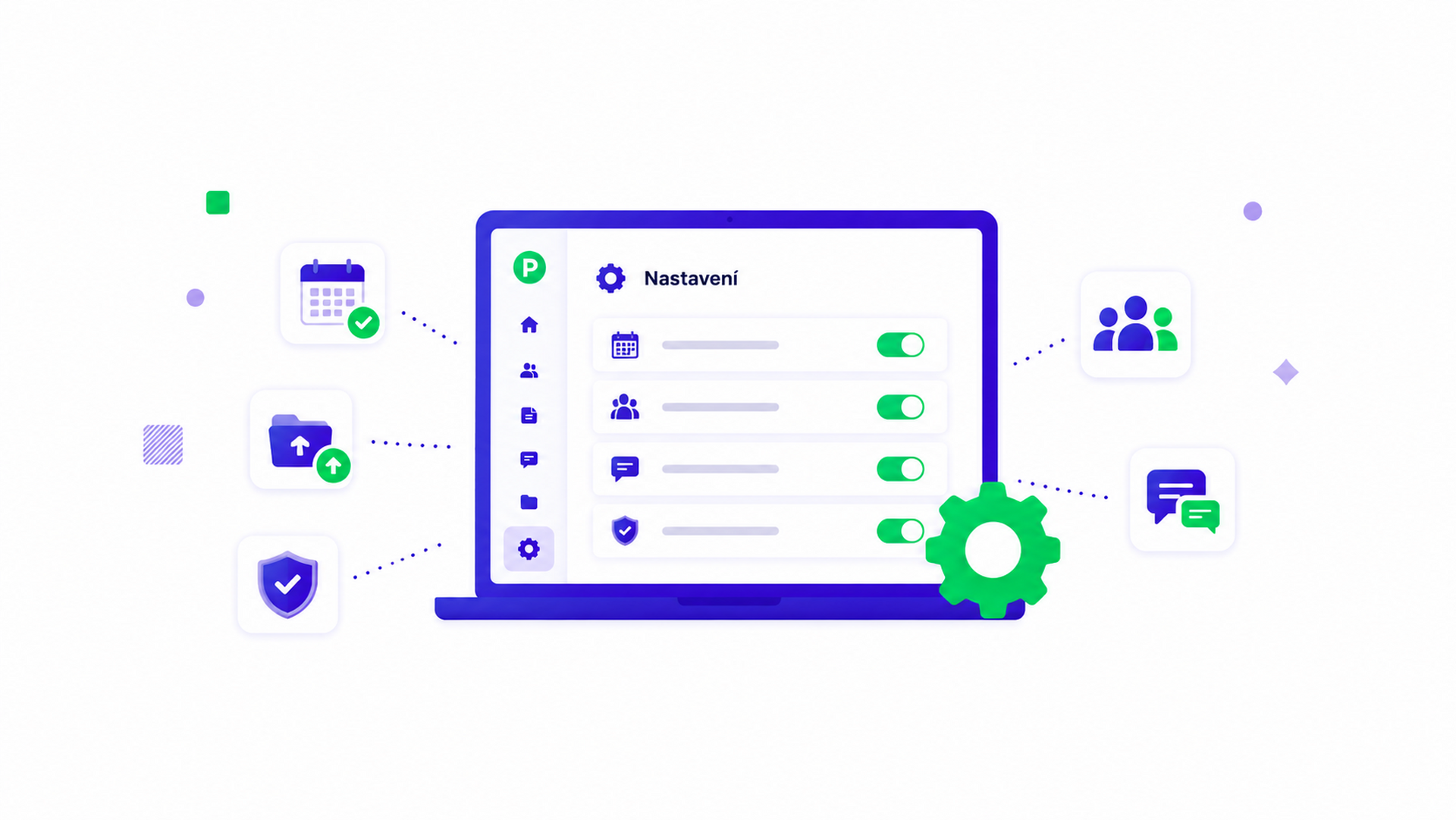
V dnešním článku jsme si pro vás připravili jednotlivé možnosti nastavení, které se dle potřeb Vaší společnosti mohou upravit.
Pokud si otevřete sekci Nastavení, nejprve spatříte část s údaji o společnosti, jako je název, IČ, DIČ a adresa společnosti. Tyto údaje může upravovat a měnit v nastavení pouze role Správce.
Poté následuje Nastavení společnosti.
První bod je Datum aktivace účtu. Toto datum je zásadní pro nově implementované společnosti, protože říká, kdy se zaměstnancům rozešlou pozvánky do aplikace. Díky kterým se mohou přihlašovat a začít vyplňovat formuláře.
Roční zúčtování informuje o tom, zda firma bude zpracovávat roční zúčtování skrze aplikaci a tím pádem se zaměstnancům otevře formulář Žádost o roční zúčtování k vyplnění. Začátek a konec období ročního zúčtování je zákonem stanoveno. Nicméně společnost si může určit do jakého data mohou zaměstnanci již zaslané formuláře upravovat a dodávat případně dodatečné podklady k zamítnutým slevám. Aplikace má automaticky přednastaveno jako datum prodloužení do posledního února, ale je možné datum dále prodlužovat dle potřeb společnosti. Po uplynutí určeného termínu se zaměstnancům zablokuje přístup do formuláře roční zúčtování a nemohou jej otevřít, upravovat a zasílat ke schválení.
Rozdělení společnosti dle středisek slouží hlavně pro organizace s vícero pobočkami nebo jiným členěním. Nahlížitelé a Mzdové účetní následně mohou mít nastaveny přístupy do jednotlivých středisek, nebo kompletně do všech.
Pokud je spuštěna možnost Sdílení zpráv, jsou zprávy odeslané zaměstnancem jedné mzdové účetní viditelné všem Mzdovým účetním, Nahlížitelům a Správci a všichni na ně mohou odpovídat.
Nahrávání nových souborů se týká sekce Dokumenty. Pokud je funkce zapnutá, mohou zaměstnanci do sekce Dokumenty nahrávat jakékoliv vlastní dokumenty. Pokud je funkce vypnutá, do Dokumentů mohou nahrávat podklady pouze Mzdové účetní a Nahlížitelé.
Nahlížitel může zobrazit dokumenty. Pokud je funkce zapnutá, Nahlížitel vidí podklady v sekci Dokumenty, pokud je vypnutá, zobrazují se pouze mzdové účetní.
Sleva na poplatníka od data nástupu je velmi důležitou funkcí a záleží čistě na každé společnosti, zda chce mít tuto funkci zapnutou či nikoliv. Pokud je tato funkce zapnutá, zaměstnanec, který nastoupí v průběhu měsíce, nemusí do aplikace nahrávat čestné prohlášení o neuplatňování slevy ze základu daně. Aplikace mu také umožní požádat si o slevu na poplatníka v daném měsíci nástupu. Pokud je naopak funkce vypnutá, zaměstnanec, který nastoupí v průběhu měsíce, musí doložit čestné prohlášení, pokud jej do aplikace nenahraje, systém mu umožní požádat si o slevu na poplatníka až od měsíce následujícího.
Omezit datum začátku uplatňování slevy. Tato funkce slouží k uvolnění podmínky o žádání slevy na poplatníka po třiceti dnech od data nástupu. Pokud zvolíte NE, zaměstnanec si může více než třicet dní po nástupu požádat o slevu na poplatníka od data nástupu. Dále také může požádat o slevu v daném měsíci a ne až od měsíce následujícího. Pokud zvolíte ANO, zaměstnanec má třicet dní od data nástupu, aby si požádal o slevy od data nástupu, pokud tak neučiní, každá sleva bude moci být uplatňována až od prvního dne následujícího měsíce.
Používání Microsoft Single-Sign-On (SSO) umožňuje uživatelům používat pouze jedno přihlašovací jméno a heslo do různých aplikací. Přihlašování probíhá pomocí přihlášení do služby Office 365 a musí být k přihlašování použit stejný přihlašovací email.
Pokud jste zvolili, že chcete rozdělit společnost dle jednotlivých středisek, ukazuje se Vám tlačítko Přidat středisko. Zde můžete vytvořit jednotlivá střediska, dle kterých chcete společnost rozdělit. Rozdělení dle více středisek je vhodné pro podniky, které mají více závodů či poboček, nebo chtějí nějakým způsobem podnik rozdělit a zjednodušit si tak organizaci. K jednotlivým střediskům je možné přiřazovat jednotlivé Mzdové účetní a Nahlížitele. Ti mohou vidět pouze zaměstnance a dokumenty související se zaměstnanci právě u jejich středisek. Přiřazování Mzdových účetní a Nahlížitelů může v Nastavení provádět pouze Správce.
Zaměstnance do střediska přidáte buď v kartě zaměstnance pomocí tlačítka Upravit, nebo vyplněním daného střediska v importní šabloně.
Váš tým Payminator